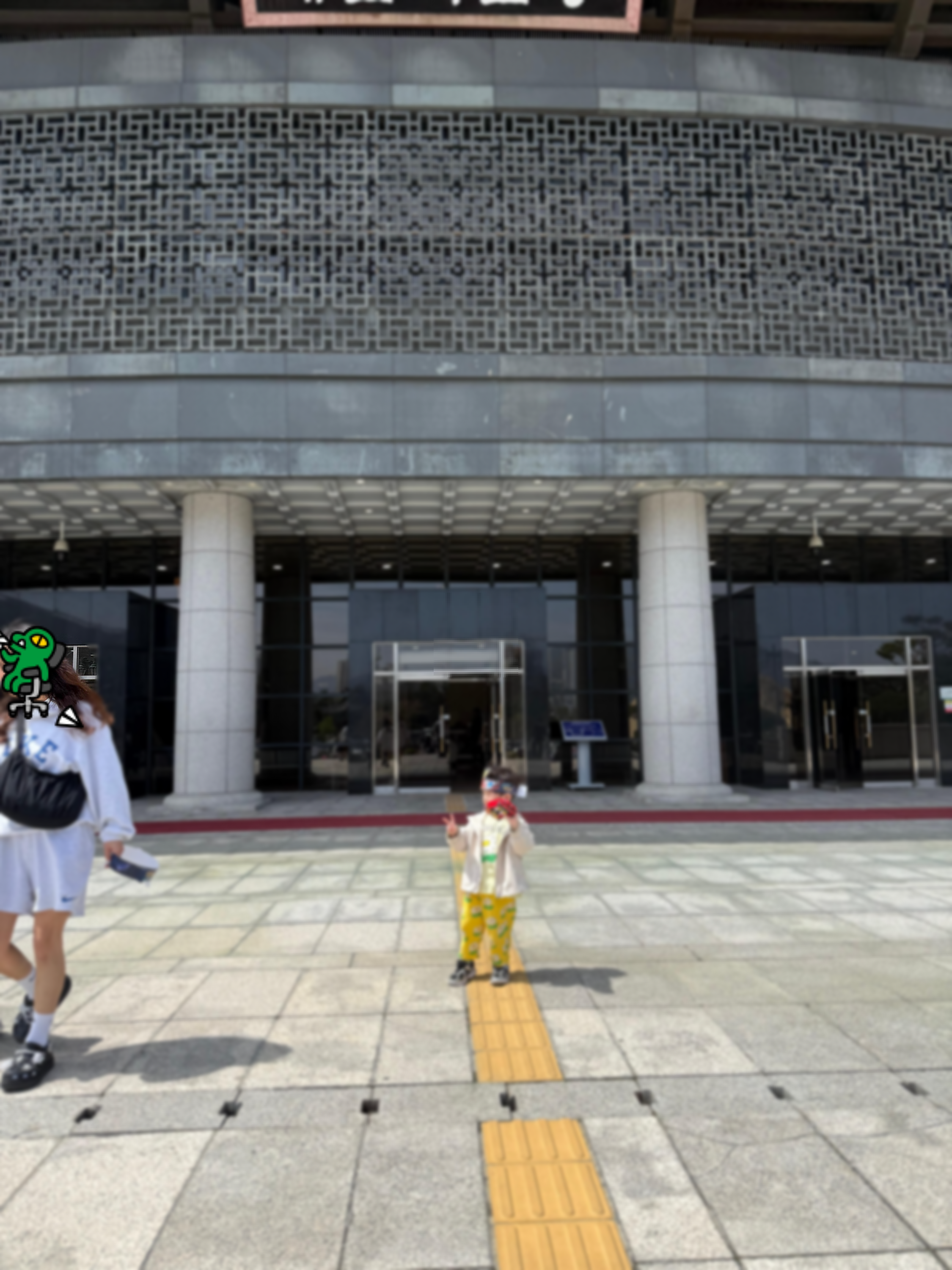
사진을 찍고 나서 확인해보면 원치 않는 사람이 배경에 찍혀 있는 경우가 많죠.
이럴 때 간단한 방법만 알면 자연스럽게 사람을 지울 수 있습니다.
이번 글에서는 아이폰으로 사진 속 사람을 제거하는 방법을 쉽고 자세하게 알려드릴게요.
1. 아이폰 기본 기능으로 사람 지우기 (iOS 최신 기능)
최신 아이폰(iOS 16 이상)에서는 기본 기능으로 간단한 편집이 가능합니다.
방법
- 사진 앱 실행
- 편집할 사진 선택
- 사람 부분을 길게 터치
- ‘복사’ 또는 ‘공유’ 기능 활용
👉 다만 이 방법은 ‘완전히 제거’ 기능이 아니라 피사체를 분리하는 기능이라
배경까지 자연스럽게 채워주는 기능은 부족합니다.
2. 무료 앱으로 자연스럽게 사람 제거하기 (추천)
자연스럽게 사람을 없애고 싶다면 앱을 사용하는 것이 가장 효과적입니다.
추천 앱 ① Snapseed
- 구글에서 만든 무료 사진 편집 앱
- ‘힐링(Healing)’ 기능으로 사람 제거 가능
사용 방법
- 앱 실행 후 사진 불러오기
- ‘도구’ → ‘힐링’ 선택
- 지우고 싶은 사람 부분을 손가락으로 문지르기
- 자동으로 배경이 채워짐
👉 간단하면서도 자연스러운 결과를 얻을 수 있어 초보자에게 추천
추천 앱 ② TouchRetouch
- 사람, 전선, 물체 제거에 특화된 앱
- 한 번 터치로 자동 제거
사용 방법
- 사진 불러오기
- ‘Object Removal’ 선택
- 지울 부분 표시 후 ‘Go’ 클릭
👉 유료지만 결과가 매우 깔끔해서 만족도가 높습니다
추천 앱 ③ Adobe Photoshop Express
- 어도비에서 제공하는 무료 앱
- ‘Spot Healing’ 기능 활용
👉 디테일한 보정이 필요할 때 추천
3. 더 자연스럽게 지우는 꿀팁
사진 속 사람을 티 안 나게 제거하려면 아래 팁을 참고하세요.
- 배경이 단순한 사진일수록 성공률 높음
- 작은 영역부터 나눠서 지우기
- 반복해서 여러 번 수정하기
- 그림자까지 함께 지우기
4. 이런 경우는 어려울 수 있어요
아무리 좋은 앱을 써도 아래 상황에서는 결과가 부자연스러울 수 있습니다.
- 배경이 복잡한 경우 (사람 많음, 건물 패턴 등)
- 피사체가 너무 큰 경우
- 사람과 배경이 겹쳐 있는 경우
👉 이런 경우는 PC 프로그램(포토샵) 사용이 더 효과적입니다.
마무리
아이폰으로 사진 속 사람을 지우는 방법은 생각보다 간단합니다.
기본 기능보다는 앱을 활용하는 것이 훨씬 자연스럽고 결과도 좋습니다.
특히 Snapseed 같은 무료 앱만 잘 활용해도 전문가처럼 사진을 보정할 수 있으니
한 번 직접 시도해보시길 추천드립니다 😊
'별거없는 꿀팁' 카테고리의 다른 글
| 📱아이폰 초보 꿀팁 10가지 (모르면 손해) (0) | 2026.04.27 |
|---|---|
| 📸 아이폰 카메라 기능 총정리 (모르면 손해 보는 꿀팁) (5) | 2026.04.23 |
| 📌 2026년 자녀장려금 총정리 (최대 100만원 받는 방법) (0) | 2026.04.20 |
| 🔥 새치염색 오래가는 꿀팁 (집에서 쉽게 해결한 방법) (5) | 2026.04.18 |
| 아이클라우드 안 쓰면 손해입니다… 이유 알려드림 (0) | 2026.04.18 |


