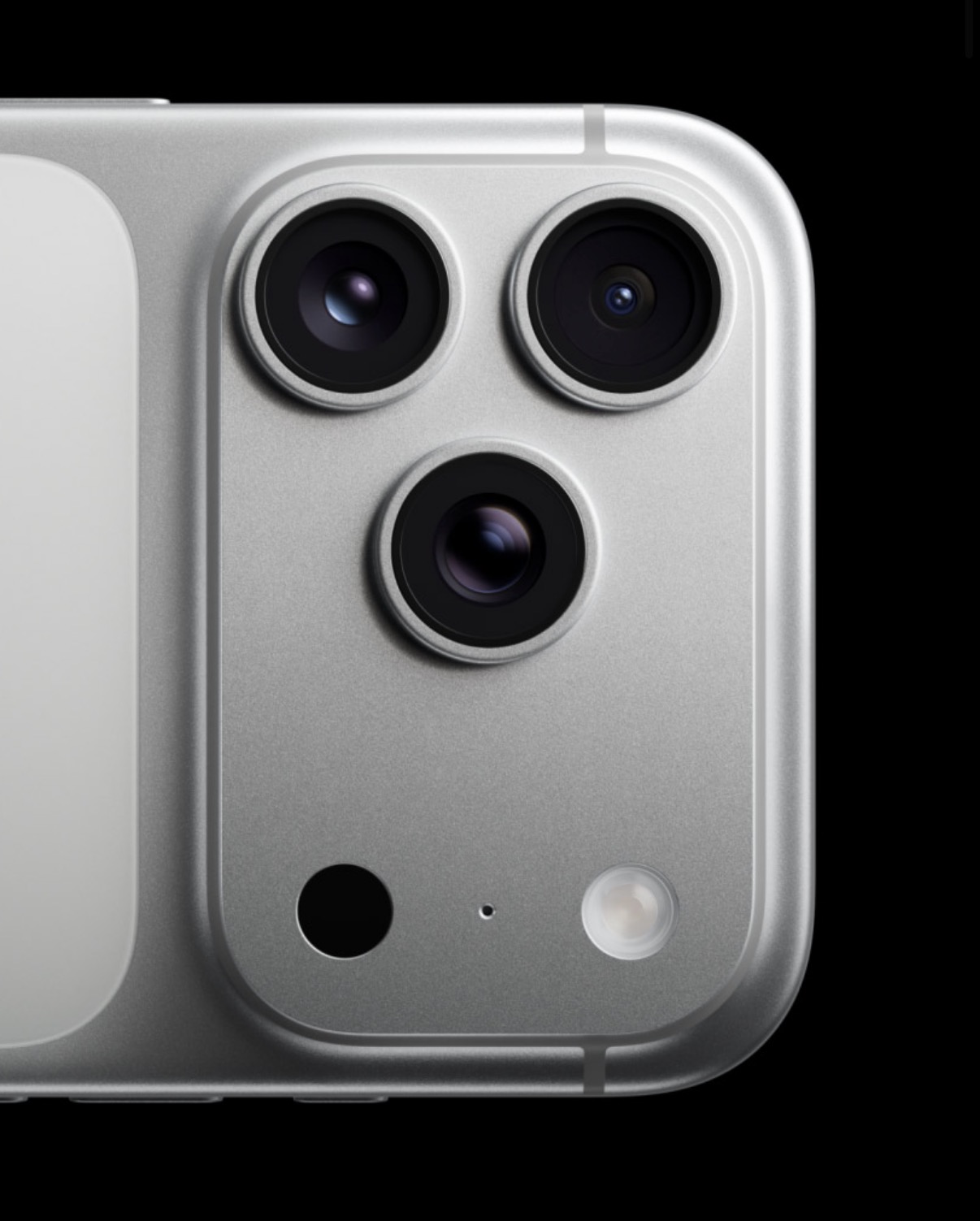
아이폰 처음 쓰면 “왜 이렇게 불편하지?” 싶은 순간 많죠.
하지만 몇 가지 기능만 알아두면 사용 속도 + 편의성 완전히 달라집니다.
오늘은 아이폰 초보가 반드시 알아야 할 꿀팁 10가지를 쉽고 빠르게 정리해드릴게요.
✅ 1. 홈 화면 정리 (앱 숨기기 가능)
앱이 많아지면 정신없죠?
👉 방법
- 앱 길게 누르기 → “홈 화면 편집”
- 원하는 위치로 이동 or 폴더 만들기
- 필요 없는 앱은 “앱 보관함으로 이동”
📌 꿀팁
👉 자주 안 쓰는 앱은 숨기면 화면이 깔끔해집니다.
✅ 2. 제어센터 빠르게 설정하기
손 한 번으로 Wi-Fi, 블루투스 조작 가능
👉 설정 경로
설정 → 제어센터 → 원하는 기능 추가
📌 추천 추가 기능
- 화면 녹화
- 손전등
- 저전력 모드
✅ 3. 뒤로가기 버튼 없는 문제 해결
아이폰은 뒤로가기 버튼이 없어서 헷갈림
👉 해결 방법
- 화면 왼쪽 끝에서 오른쪽으로 스와이프
📌 대부분 앱에서 공통 적용됨
✅ 4. 스크린샷 빠르게 찍기
👉 방법
- 전원 버튼 + 볼륨 업 버튼 동시에
📌 꿀기능
👉 찍고 나서 바로 “전체 페이지 캡처” 가능 (웹페이지)
✅ 5. 키보드 커서 이동 꿀팁
글 수정할 때 답답했다면 이거 필수
👉 방법
- 스페이스바 길게 누르기
→ 마우스처럼 커서 이동 가능
✅ 6. 전화 안 받고 조용히 넘기기
👉 방법
- 전원 버튼 한 번 → 벨소리만 끔
- 전원 버튼 두 번 → 전화 거절
📌 상황별로 활용하면 매우 편함
✅ 7. 배터리 오래 쓰는 설정
👉 설정 방법
설정 → 배터리 → “저전력 모드” ON
📌 추가 꿀팁
- 백그라운드 앱 새로고침 OFF
- 위치 서비스 최소화
👉 체감 배터리 20~30% 절약 가능
✅ 8. 앱 빠르게 검색하기
앱 찾느라 시간 낭비 중이라면 필수
👉 방법
- 홈 화면에서 아래로 스와이프 → 검색창 등장
📌 앱, 연락처, 설정까지 한 번에 검색됨
✅ 9. 알림 폭탄 줄이기
👉 설정 방법
설정 → 알림 → 필요 없는 앱 OFF
📌 꿀팁
👉 “집중 모드” 활용하면 더 깔끔
✅ 10. 사진 숨기기 기능
남에게 보여주기 싫은 사진 있다면
👉 방법
사진 선택 → 공유 버튼 → “가리기”
📌 숨김 앨범에서 따로 관리 가능
🎯 마무리
아이폰은 처음엔 어렵지만
👉 기능 몇 개만 알면 훨씬 편해지는 스마트폰입니다.
오늘 소개한 꿀팁만 제대로 써도
✔ 사용 속도 상승
✔ 스트레스 감소
✔ 배터리 절약
효과를 바로 느낄 수 있어요.
'별거없는 꿀팁' 카테고리의 다른 글
| 📱 아이폰 긴급구조요청 하는 방법 (모르면 위험합니다) (1) | 2026.04.28 |
|---|---|
| 📱 아이폰 업데이트 꼭 해야 할까? (iOS 26 최신 총정리) (3) | 2026.04.27 |
| 📸 아이폰 카메라 기능 총정리 (모르면 손해 보는 꿀팁) (5) | 2026.04.23 |
| 아이폰 사진 지우기 완벽 가이드 (초보자도 쉽게 따라하기) (0) | 2026.04.21 |
| 📌 2026년 자녀장려금 총정리 (최대 100만원 받는 방법) (0) | 2026.04.20 |


